Cách làm ảnh chữ đăng story rõ nét, không bị rối
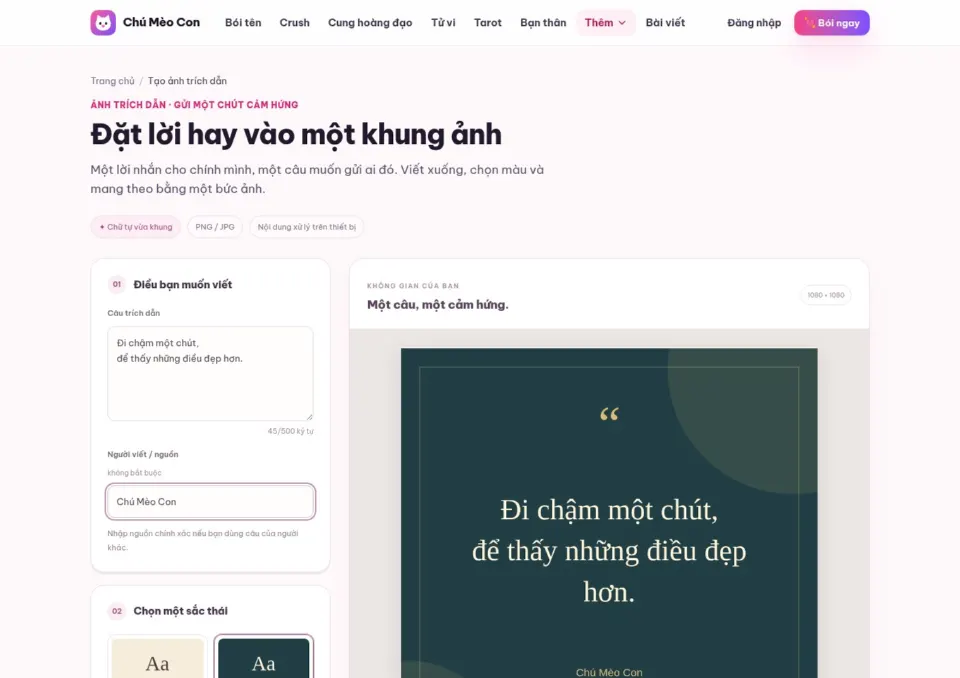
Làm ảnh chữ đăng story 1080 × 1920 với câu ngắn, nền dễ đọc, cách xuống dòng và xuất PNG/JPG; xử lý chữ nhỏ, ảnh rối hoặc dấu bị khó nhìn.
Ảnh chữ đăng story dễ đọc khi người xem hiểu được lời nhắn chỉ sau một lần nhìn. Một câu ngắn, nền đủ tương phản và khoảng trống quanh chữ thường hữu ích hơn nhiều hiệu ứng. Bạn có thể tạo ảnh dọc 1080 × 1920 ngay trong trình duyệt, không cần tự dựng khung từ đầu.
Mở công cụ tạo ảnh chữ và trích dẫn, nhập câu muốn viết rồi chọn kích thước Story. Bài này hướng dẫn cách xử lý bố cục chữ; công cụ không tự đăng ảnh lên tài khoản mạng xã hội của bạn.
Viết một ý chính trước khi chọn nền
Thử bắt đầu bằng một lời nhắn nguyên bản: “Hôm nay làm xong một việc nhỏ cũng đáng để vui”. Nếu câu có hai hoặc ba ý, hãy bỏ bớt hoặc tách thành các ảnh riêng. Trường nhập nhận tối đa 500 ký tự nhưng đó là giới hạn kỹ thuật, không phải lượng chữ nên đưa lên một story.
Công cụ có ô người viết hoặc nguồn, không bắt buộc. Nếu dùng câu của người khác, ghi đúng nguồn sau khi kiểm chứng; không gán một câu đang lan truyền cho tác giả nổi tiếng chỉ vì thấy tên trong ảnh cũ. Với câu tự viết, bạn có thể để trống hoặc ký tên mình.
Chọn khung và xuống dòng có chủ đích
- Chọn kích thước Story 1080 × 1920.
- Nhập một câu ngắn, kiểm tra dấu tiếng Việt.
- Dùng Enter để tách theo cụm ý, tránh chia đôi một tên riêng.
- Chọn kiểu chữ có chân hoặc không chân và căn giữa hoặc căn trái.
- Quan sát cỡ chữ thực tế trên ảnh, không chỉ cỡ tối đa đã chọn.
Chữ có thể tự thu nhỏ để vừa khung. Nếu kéo cỡ tối đa lên mà ảnh vẫn có chữ nhỏ, hãy giảm nội dung hoặc số dòng. Tăng cỡ tối đa không tạo thêm diện tích cho đoạn văn dài.
Đọc thử ảnh ở kích thước gần màn hình điện thoại. Một thiết kế nhìn rõ khi phóng to trên máy tính vẫn có thể khó đọc trong luồng story. Giữ phần quan trọng gần giữa ảnh vì ứng dụng nơi đăng có thể đặt tên tài khoản, nút trả lời hoặc biểu tượng lên các mép.

Chọn nền màu hoặc ảnh riêng
Nền màu có sẵn phù hợp khi muốn lời nhắn là điểm chính. Nếu chọn ảnh riêng, ưu tiên vùng ít chi tiết phía sau chữ. Một ảnh có nhiều biển hiệu hoặc khuôn mặt nằm ngay dưới dòng chữ thường khó xử lý hơn một vùng trời hay bức tường trống.
Sau khi thêm ảnh nền, chỉnh độ tối để tăng độ rõ của chữ. Tăng vừa đủ để chữ nổi lên mà ảnh vẫn còn ý nghĩa. Công cụ nhận JPG, PNG và WebP, giới hạn 12 MB và 25 triệu điểm ảnh; ảnh nền được tối ưu về cạnh dài tối đa 2.000 px.
Chọn PNG hay JPG?
| Thiết kế | Định dạng nên thử | Điều cần xem |
|---|---|---|
| Nền màu, chữ lớn, đường nét gọn | PNG | Chữ và dấu có sắc nét không |
| Ảnh chụp làm nền | JPG hoặc PNG để so sánh | Dung lượng và chi tiết ảnh |
| Chữ nhỏ hoặc tương phản thấp | Sửa thiết kế trước khi đổi định dạng | Giảm nội dung, tăng độ rõ của nền |
Đổi sang PNG không sửa được chữ quá nhỏ, còn JPG không phải lúc nào cũng làm ảnh xấu. Hãy tải một bản, mở tệp thực tế và kiểm tra trước khi đăng. Nền tảng mạng xã hội có thể nén lại ảnh sau khi tải lên.
Ba lỗi thường gặp và cách sửa
Chữ tự xuống dòng quá nhiều: rút gọn câu, bỏ các dòng trống thừa và cân lại vị trí Enter. Ảnh quá rối: dùng nền màu hoặc đổi ảnh ít chi tiết. Dấu tiếng Việt khó nhìn: thử kiểu chữ còn lại, tăng độ tương phản và xem bản tải về ở tỷ lệ thật.
Nội dung và ảnh nền được xử lý trên thiết bị trong công cụ; tải lại trang sẽ đặt lại thiết kế. Hãy lưu bản hoàn chỉnh trước khi đóng. Nếu muốn gửi lời chúc có tên người nhận theo một dịp cụ thể, thử tạo thiệp online; nếu cần kết hợp nhiều ảnh kỷ niệm, dùng ghép ảnh.
Câu hỏi thường gặp
Công cụ có tự tạo câu trích dẫn theo yêu cầu?
Bạn nhập hoặc sửa nội dung trên giao diện. Bài hướng dẫn này không giới thiệu tính năng tự viết bằng AI.
Ảnh có được đăng tự động không?
Không. Bạn tải tệp rồi tự chọn nơi đăng, xem lại bố cục và phạm vi người xem trước khi chia sẻ.
Bình luận (0)
Đăng nhập hoặc tạo tài khoản để bình luận.
Chưa có bình luận nào.