Cách in thời khóa biểu A4 rõ chữ, không mất cột
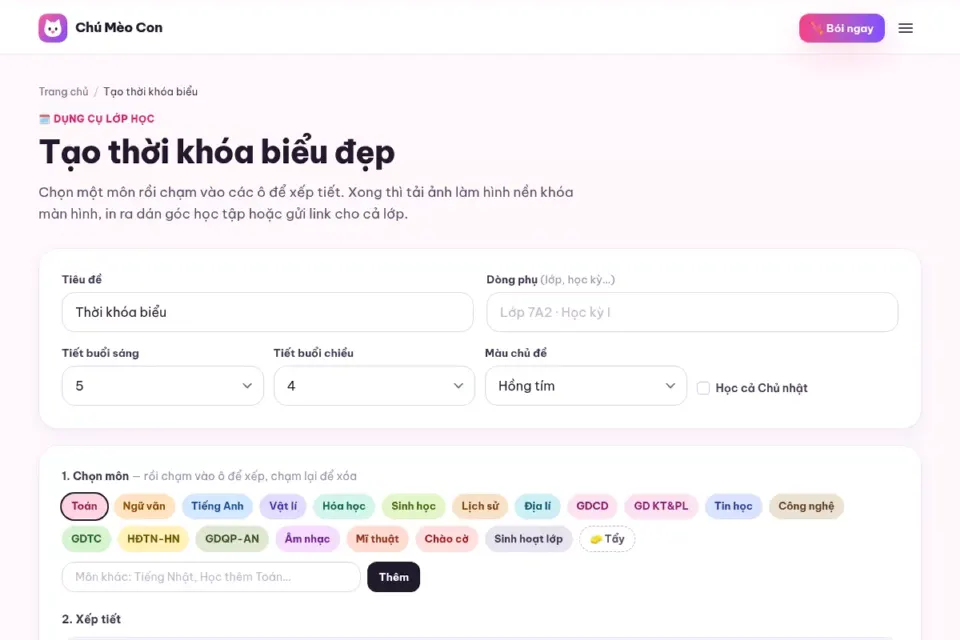
Tạo và in thời khóa biểu A4 từ trình duyệt, chọn giấy ngang, chỉnh vừa trang, kiểm tra cột bị cắt và lưu PDF để mang đi in dễ hơn.
Muốn in thời khóa biểu A4 để dán bàn học, bạn cần kiểm tra ba việc: dữ liệu lịch đã đúng, bảng đủ dễ đọc và bản xem trước không cắt mất ngày hoặc tiết. Chọn một mẫu đẹp mới là bước đầu; lịch dùng hằng ngày phải giúp bạn nhìn nhanh đúng môn cần chuẩn bị.
Mở công cụ tạo thời khóa biểu, nhập lịch rồi dùng nút In A4. Bạn cũng có thể chọn lưu PDF trong hộp thoại in nếu trình duyệt hỗ trợ, sau đó mang tệp tới nơi có máy in. Không cần in cả trang web với thanh menu và các phần hướng dẫn.
1. Chốt lịch trước khi chọn màu
Đối chiếu với thông báo mới nhất của lớp: tuần học mấy ngày, có buổi chiều không, mỗi buổi bao nhiêu tiết và có tiết sinh hoạt hay câu lạc bộ nào. Nhập tiêu đề ngắn như “Lớp 8A · Học kỳ I” để giữ chỗ cho phần bảng.
Với môn riêng, dùng tên dễ hiểu và nhất quán. “Tiếng Anh” không nên xuất hiện lúc là “Anh”, lúc là “TA” nếu người đọc dễ nhầm. Đừng đưa địa chỉ nhà hoặc số điện thoại vào lịch chỉ để trang trí; bản in và ảnh có thể được người khác nhìn thấy.
2. Xếp bảng phù hợp một trang giấy
Chọn số ngày và buổi đúng nhu cầu, sau đó điền môn theo từng ngày. Đọc lại từ tiết đầu đến tiết cuối của mỗi cột. Cách kiểm này dễ nhận ra một môn bị nhập nhầm sang buổi chiều hơn việc nhìn màu toàn bảng.
Chọn chủ đề có chữ nổi rõ trên nền. Nếu định in đen trắng, hãy thử xem trước ở chế độ tương ứng của máy in; hai màu đẹp trên điện thoại có thể thành hai mảng xám gần giống nhau. Tên môn vẫn cần đọc được ngay cả khi không còn màu phân biệt.

3. Mở In A4 và kiểm tra bản xem trước
- Bấm In A4 sau khi hoàn tất bảng.
- Trong hộp thoại in, chọn khổ giấy A4 và hướng ngang nếu cần.
- Kiểm tra bảng nằm trọn trong vùng giấy; dùng tùy chọn vừa trang khi trình duyệt có mục này.
- Xem đủ ngày đầu, ngày cuối, các hàng sáng và chiều.
- In thử một tờ hoặc lưu PDF rồi mở lại kiểm tra.
Tên cài đặt có thể khác nhau giữa trình duyệt và máy in. Nếu hộp thoại hiển thị lề hoặc tỷ lệ, chỉnh từ bản xem trước thay vì đặt một tỷ lệ cố định cho mọi thiết bị. Tránh phóng quá lớn khiến hàng cuối chạy sang trang thứ hai.
Khi in bị nhỏ, mờ hoặc mất cột
| Hiện tượng | Việc nên kiểm tra |
|---|---|
| Mất cột cuối tuần | Hướng giấy, tỷ lệ và lề có làm bảng rộng hơn vùng in không |
| Chữ quá nhỏ | Tên môn có quá dài, có ngày hoặc buổi trống không cần thiết không |
| Ảnh bị mờ | Có đang in ảnh chụp màn hình hoặc ảnh đã bị ứng dụng chat nén không |
| Thừa trang trắng | Bản xem trước có chọn nhiều trang hay tỷ lệ quá lớn không |
Nên dùng bản xuất hoặc bản PDF trực tiếp thay vì chụp màn hình. Nếu gửi ảnh qua ứng dụng trò chuyện, lựa chọn gửi tệp thường giúp giữ nguyên tệp tốt hơn gửi như ảnh thông thường, nhưng vẫn cần mở lại kiểm tra bản nhận.
4. Giữ một bản dự phòng và cập nhật khi đổi lịch
Đặt tên tệp có tuần hoặc học kỳ, chẳng hạn “TKB-8A-hoc-ky-1.pdf”. Công cụ lưu lịch trong trình duyệt đang dùng, không tự đồng bộ sang mọi thiết bị. Xóa dữ liệu trình duyệt hoặc chuyển máy có thể khiến bạn không còn bản đang sửa.
Khi trường thay lịch, sửa dữ liệu rồi xuất lại. Tờ giấy cũ và PDF đã tải không tự cập nhật. Nếu cần phân công chuẩn bị học liệu theo tổ, dùng thêm chia nhóm lớp và thông báo rõ phiên bản lịch đang áp dụng.
Câu hỏi thường gặp
Chưa có máy in thì có làm được không?
Có. Tạo lịch và chọn lưu PDF trong hộp thoại in nếu thiết bị hỗ trợ. Mang tệp tới nơi in và nhờ kiểm tra bản xem trước.
Công cụ có tự lấy lịch từ nhà trường?
Không. Bạn tự nhập và đối chiếu lịch. Nếu dùng lịch để chia thời gian ôn bài, có thể mở thêm đếm ngược ngày thi với mốc đã được nhà trường xác nhận.
Bình luận (0)
Đăng nhập hoặc tạo tài khoản để bình luận.
Chưa có bình luận nào.